
Hauptfenster
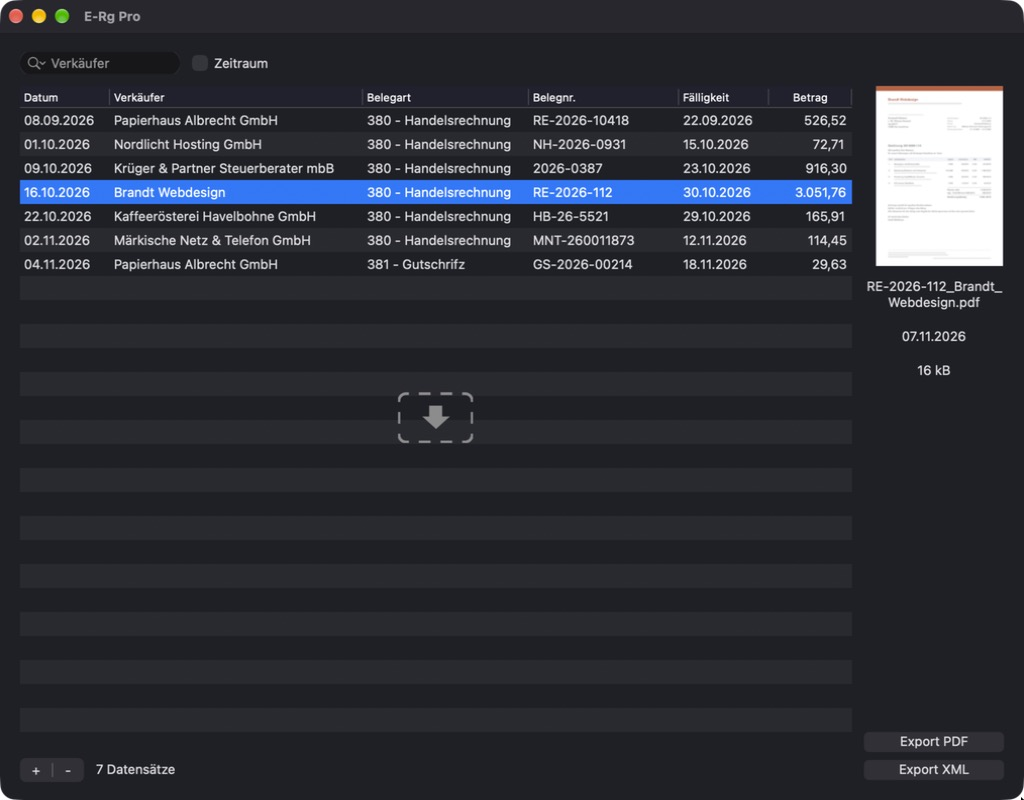
Das Hauptfenster ist immer geöffnet und bietet Ihnen einen schnellen Zugriff auf alle gespeicherten E-Rechnungen:
Hauptfenster
Sie können das Fenster beliebig auf Ihrem Bildschirm platzieren. E-Rg Pro merkt sich Platzierung und Größe und öffnet es bei der nächsten Nutzung an der gleichen Stelle und in der gleichen Größe.
Die Liste zeigt für jede E-Rechnung Datum, Verkäufer, Belegart, Belegnr., Fälligkeit und Betrag. Mit einem Klick auf einen Spaltenkopf sortieren Sie die Liste. Mit einem Doppelklick oder der Eingabetaste öffnen Sie die ausgewählte Rechnung im Fenster Rechnungseingang.
Datenerfassung
Um eine E-Rechnung hinzuzufügen, haben Sie mehrere Möglichkeiten:
- Ziehen Sie die PDF- oder XML-Datei direkt auf die Liste.
- Ziehen Sie die Datei auf das E-Rg Pro Symbol im Dock.
- Klicken Sie auf die Taste + links unter der Liste und wählen Sie die Datei aus.
- Lassen Sie E-Rg Pro die E-Rechnungen aus Ihrem E-Mail-Postfach abrufen (siehe unten).
E-Rg Pro prüft dann, ob es sich um eine PDF-Datei mit eingebetteter XML-Datei (ZUGFeRD / Factur-X) oder um eine XML-Datei (XRechnung) handelt. Anschließend wird die Originaldatei revisionssicher in der verschlüsselten Datenbank gespeichert und die Rechnungsdaten werden ausgelesen. Weitere Dateien, die in der Rechnung enthalten sind, werden als Anhänge mitgespeichert.
Die XML-Datei wird vor der Speicherung in E-Rg Pro erst auf Standardkonformität geprüft. Dafür kommen aktuelle Schemadateien für ZUGFeRD 2.x / Factur-X (CII-Syntax) und XRechnung (UBL-Syntax) zum Einsatz. Sollte dabei ein Fehler entdeckt werden, wird dieser angezeigt und die Speicherung der Datei abgebrochen. Wenden Sie sich in diesem Fall bitte an den Rechnungssteller und bitten Sie um eine standardkonforme E-Rechnung.
Doppelte Rechnungen
Ist bereits eine Rechnung mit der gleichen Rechnungsnummer vom gleichen Verkäufer gespeichert, weist E-Rg Pro Sie darauf hin. Mit Trotzdem importieren wird die Rechnung dennoch gespeichert, ansonsten wird der Import abgebrochen.
E-Rechnungen aus dem Postfach abrufen
Wenn Sie in den Einstellungen im Bereich E-Mail Ihr Postfach eingetragen haben, ruft der Menübefehl Ablage > E-Rechnungen aus Postfach abrufen neue E-Mails ab und erfasst angehängte E-Rechnungen automatisch. Anschließend zeigt Ihnen E-Rg Pro an, wie viele E-Mails geprüft und wie viele E-Rechnungen erfasst wurden.
Rechnung löschen
Wählen Sie die Rechnung in der Liste aus und klicken Sie auf die Taste − links unter der Liste. Nach einer Sicherheitsabfrage werden die Rechnung, die Originaldatei, die Positionen und alle Anhänge aus der Datenbank entfernt. Die Löschung kann nicht widerrufen werden. Erstellen Sie im Zweifel vorher eine Datensicherung.
Vorschau
Rechts neben der Liste sehen Sie eine Vorschau der ausgewählten Rechnung mit Dateiname, Datum und Dateigröße. Mit den Tasten Export PDF und Export XML speichern Sie die Originaldatei bzw. die enthaltene XML-Datei an einem beliebigen Ort. Die Taste Export PDF wird nur angezeigt, wenn die Rechnung als PDF-Datei vorliegt.
Suche
Sie können die Liste einschränken, indem Sie oben links im Suchfeld einen Suchbegriff eingeben. Sie können nach dem Verkäufer, der Rechnungsart oder der Belegnummer suchen. Den jeweiligen Suchbereich stellen Sie mit Hilfe der kleinen Einblendliste links im Suchfeld ein. Die Suche wird bei jeder Eingabe in das Suchfeld automatisch durchgeführt.
Zeitraum
Sie können die Liste auf einen bestimmten Zeitraum begrenzen, indem Sie die Option „Zeitraum“ aktivieren und dann Start- und Endzeitraum (Jahr und Monat) einstellen. Wählen Sie als Monat „%“, wird das ganze Jahr berücksichtigt. Der Zeitraum kann mit der Suche kombiniert werden.