
Rechnungseingang
Der Bildschirm Rechnungseingang zeigt Ihnen die gespeicherten Rechnungsdaten in optisch aufbereiteter Form an. Sie öffnen ihn mit einem Doppelklick auf eine Rechnung in der Liste des Hauptfensters.
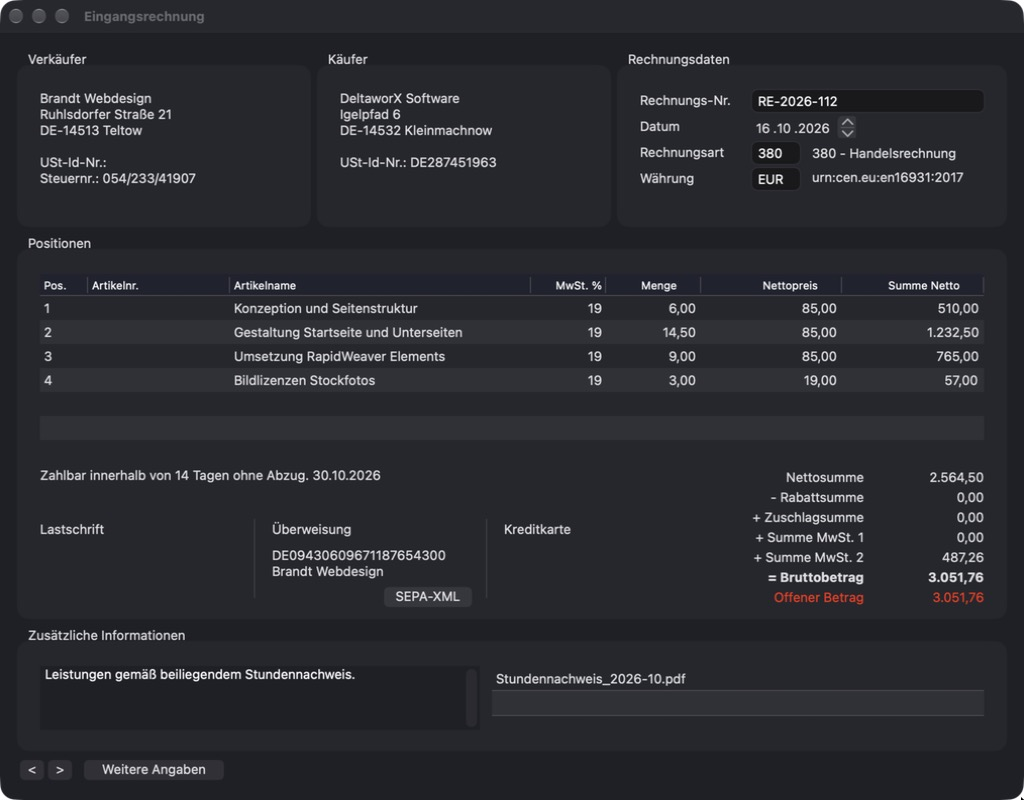
Rechnungseingang
Verkäufer und Käufer
Oben sehen Sie Name, Anschrift und Steuerdaten (Steuernummer bzw. USt-Id-Nr.) des Verkäufers und des Käufers.
Rechnungsdaten
Hier finden Sie Rechnungsnummer, Rechnungsdatum, Rechnungsart und Währung. Die Rechnungsart wird als Code mit Klartext angezeigt, z. B. 380 = Handelsrechnung oder 381 = Gutschrift. Wenn Sie mit der Maus über ein Feld fahren, wird Ihnen die zugehörige Bezeichnung aus dem E-Rechnungsstandard (z. B. BT-1) angezeigt.
Positionen
Die Liste zeigt alle Rechnungspositionen mit Menge, Preisen und Steuersatz. Die ausführliche Beschreibung einer Position wird angezeigt, wenn Sie mit der Maus über die Bezeichnung fahren.
Summen und Zahlung
Unter den Positionen werden die Beträge der Rechnung aufgeschlüsselt: Nettosumme, Zuschläge und Rabatte auf Belegebene, die Umsatzsteuer je Steuersatz, der Bruttobetrag sowie der noch offene Betrag. Daneben sehen Sie die Zahlungsart (Überweisung, Lastschrift oder Kreditkarte) mit den zugehörigen Angaben und die Zahlungsbedingungen.
Zusätzliche Informationen und Anhänge
Hinweise aus der E-Rechnung werden im Bereich „Zusätzliche Informationen“ angezeigt. Darunter sehen Sie die Liste der Anhänge, die in der Rechnung enthalten sind (z. B. Lieferscheine oder Leistungsnachweise). Mit einem Doppelklick öffnen Sie einen Anhang.
Weitere Angaben
Die Taste Weitere Angaben öffnet eine Übersicht mit zusätzlichen Daten der E-Rechnung, z. B. Käuferreferenz (Leitweg-ID), Bestell-, Vertrags- und Projektnummer, vorherige Rechnung, Liefer- bzw. Leistungsdatum, Leistungszeitraum, Lieferanschrift sowie Kontaktdaten von Verkäufer und Käufer. Es werden nur die Angaben angezeigt, die in der Rechnung tatsächlich enthalten sind.
Blättern
Mit den Tasten < und > wechseln Sie zur vorherigen bzw. nächsten Rechnung der Liste im Hauptfenster.
SEPA-XML
Wenn als Zahlweise „Überweisung“ angegeben ist, können Sie mit der Taste SEPA-XML eine SEPA-XML-Datei erstellen, die die Überweisungsdaten für den Import in Ihr Bankingprogramm enthält. Die gleiche Funktion finden Sie auch im Kontextmenü der Liste im Hauptfenster (rechte Maustaste auf die Rechnung).
Damit die Datei erstellt werden kann, müssen folgende Voraussetzungen erfüllt sein:
- Ihre Bankverbindung ist in den Einstellungen im Bereich Konto als Bankverbindung 1 mit gültiger IBAN eingetragen.
- Die Rechnung enthält eine gültige IBAN des Zahlungsempfängers.
- Die Rechnung lautet auf Euro (SEPA-Überweisungen sind nur in EUR möglich).
- Es handelt sich nicht um eine Gutschrift.
- Für die Rechnung ist noch ein Betrag offen.